
Vos premiers dons en ligne, en 15 minutes.
Ce guide vous accompagne de l'installation jusqu'au premier vrai don. Aucune compétence technique n'est nécessaire : Givasso vous guide aussi directement dans votre WordPress, et coche chaque étape terminée.
1. Installer Givasso
Dans votre WordPress, allez dans Extensions › Ajouter une extension, cherchez « Givasso », cliquez sur Installer puis sur Activer.
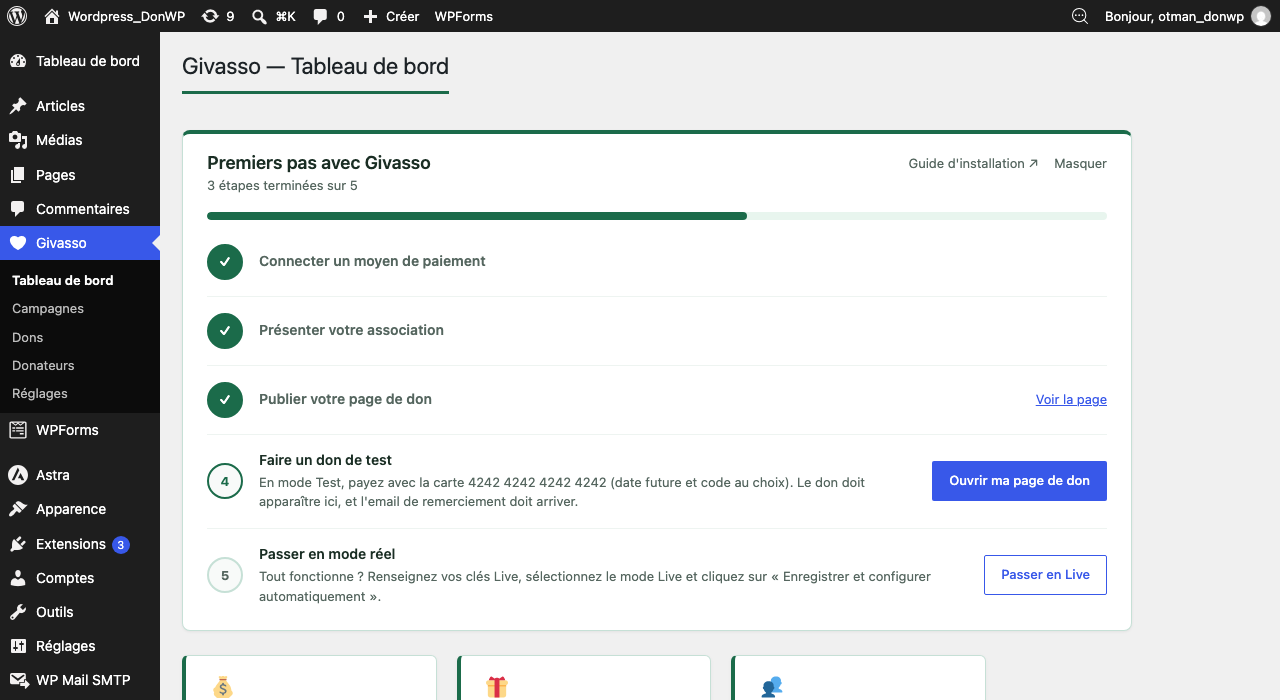
Ouvrez ensuite Givasso › Tableau de bord : le guide « Premiers pas » vous indique la prochaine étape et se coche tout seul au fur et à mesure.
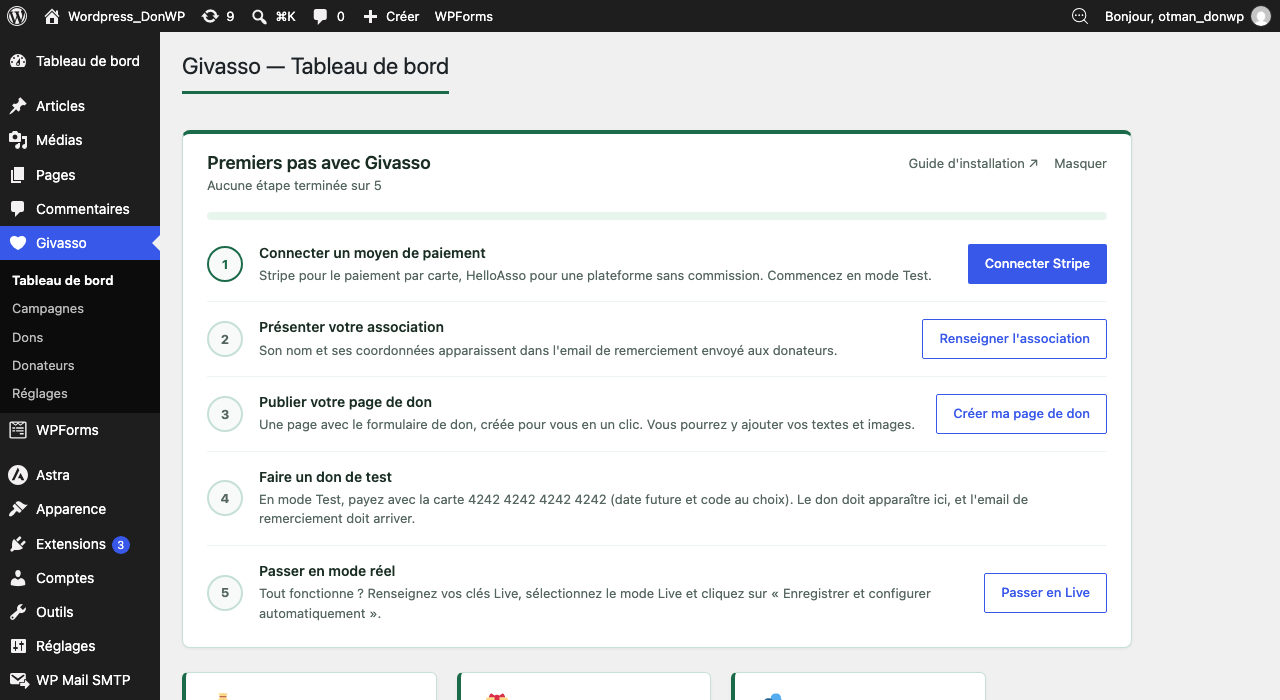
2. Connecter Stripe
Stripe encaisse les dons par carte bancaire et les verse sur le compte de votre association. Commencez en mode Test : les paiements y sont fictifs, vous pouvez tout essayer sans risque.
- Dans votre compte Stripe, ouvrez Développeurs › Clés API (mode Test).
- Copiez la clé publiable (elle commence par
pk_test_) et la clé secrète (sk_test_). - Dans WordPress, ouvrez Givasso › Réglages › Stripe, laissez le mode sur Test et collez les deux clés dans la partie « Clés Test ».
- Cliquez sur Enregistrer et configurer automatiquement.
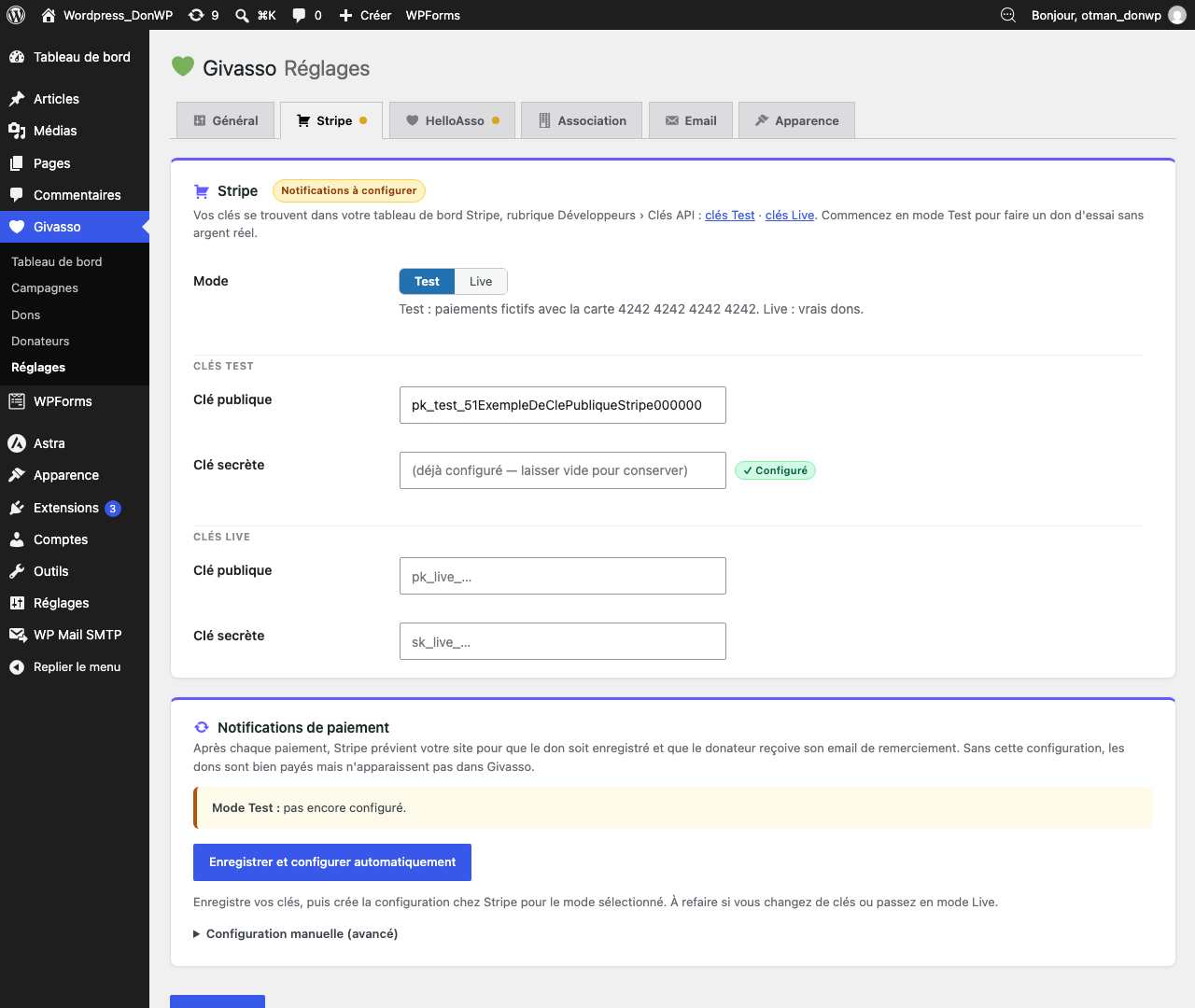
Givasso crée alors lui-même, dans votre compte Stripe, les notifications de paiement : c'est ce qui permet à votre site d'enregistrer chaque don et d'envoyer l'email de remerciement. Vous n'avez rien à faire dans Stripe.
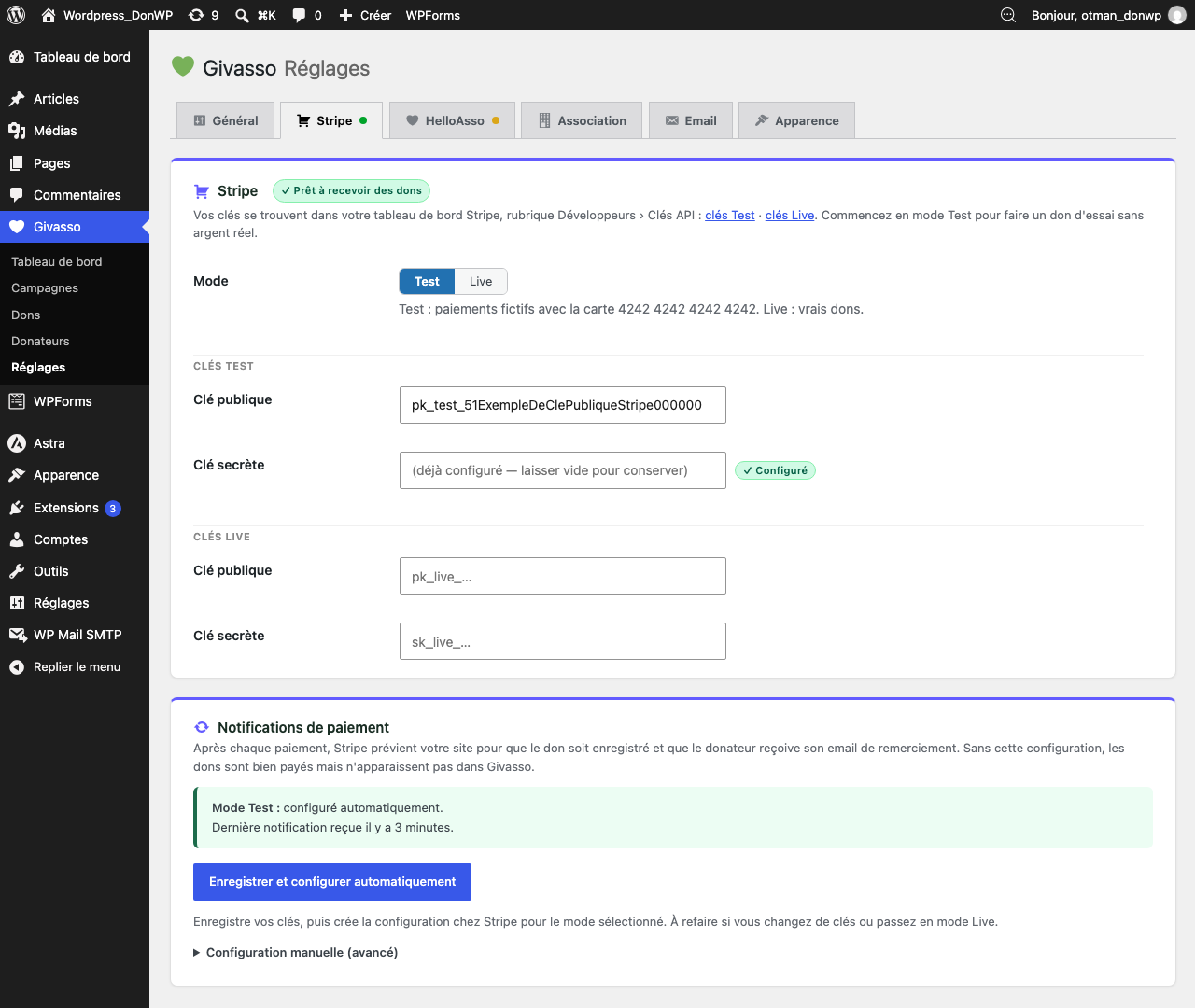
Stripe ne peut pas joindre un site local : la configuration automatique vous le signalera. Pour vos essais, utilisez Stripe CLI et collez le secret qu'il affiche dans « Configuration manuelle (avancé) ». Sur votre vrai site, en ligne, le bouton suffit.
3. Présenter votre association
Dans Givasso › Réglages › Association, indiquez le nom de votre association, son adresse et son email de contact. Ils apparaissent dans l'email de remerciement envoyé à chaque donateur, et c'est à cet email que les donateurs pourront vous répondre.
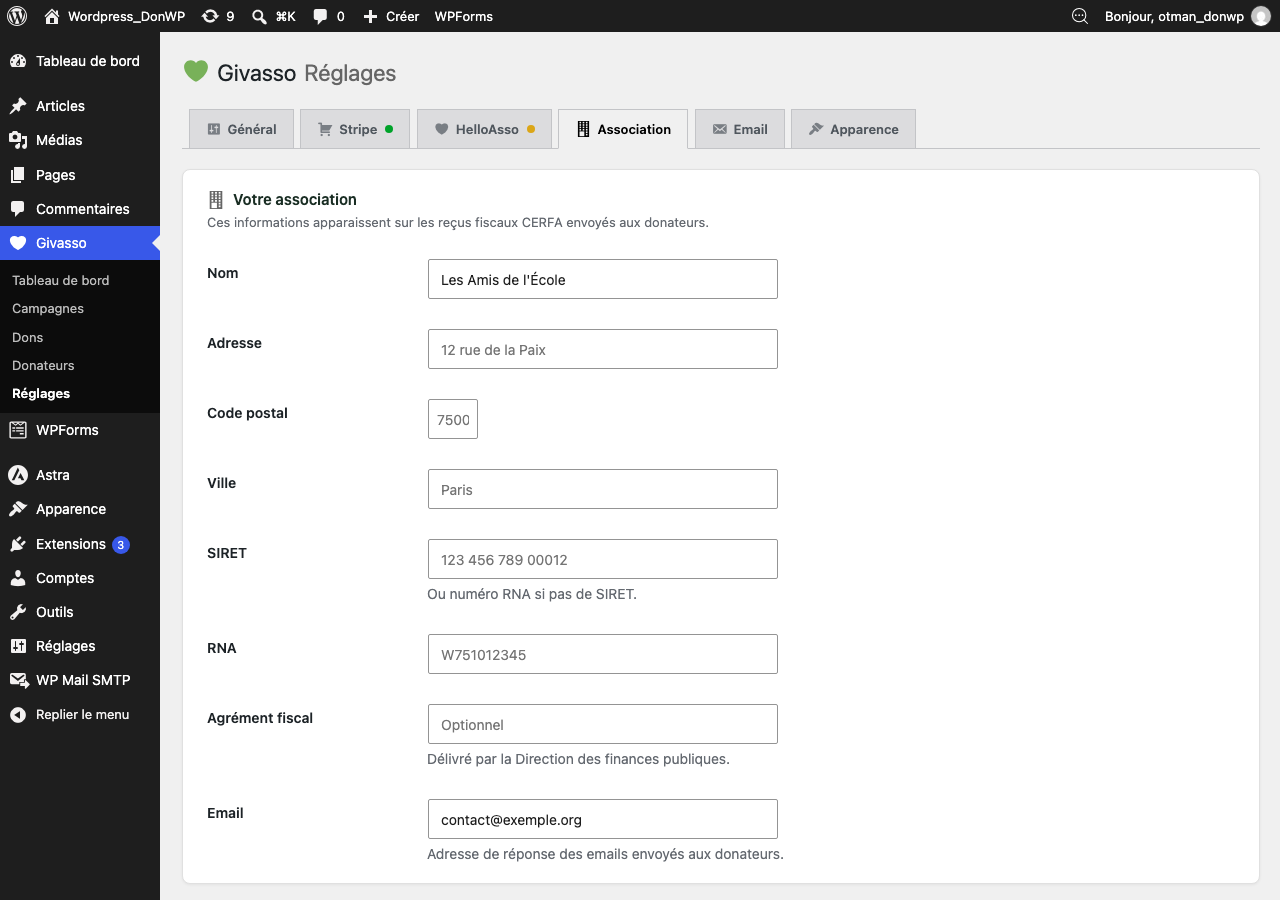
Vous pouvez aussi personnaliser l'email de remerciement (onglet Email) et les couleurs du formulaire (onglet Apparence), avec un aperçu en direct.
4. Créer votre page de don
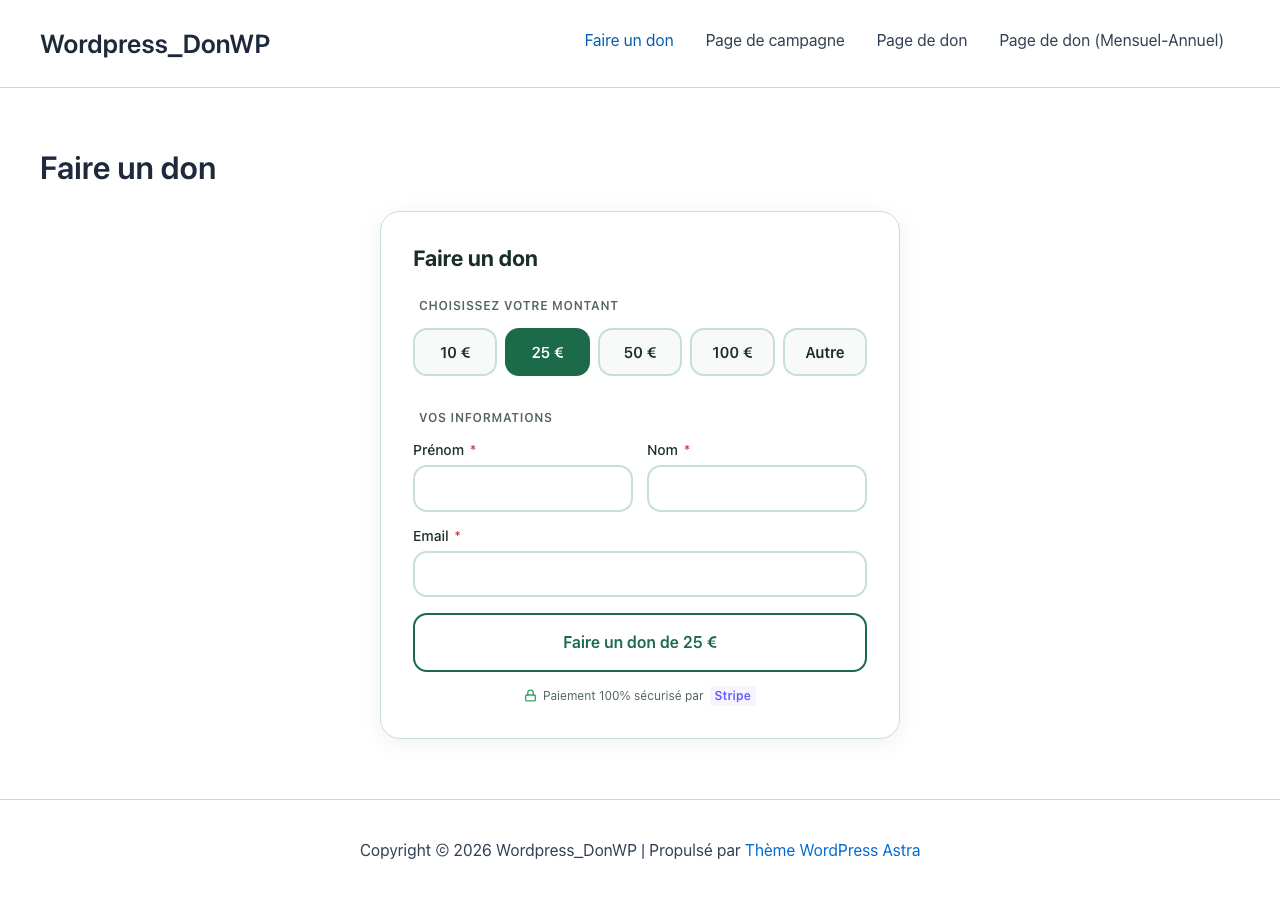
Dans le guide « Premiers pas », cliquez sur Créer ma page de don : Givasso prépare une page avec le formulaire, en brouillon. Ajoutez-y si vous le souhaitez un texte et une photo de votre action, puis cliquez sur Publier.
Vous préférez votre propre page ? Ajoutez simplement le bloc « Code court » avec [givasso_form],
n'importe où sur votre site.
5. Faire un don de test
Toujours en mode Test, ouvrez votre page de don et faites un don avec cette carte fictive :
- Numéro de carte :
4242 4242 4242 4242 - Date d'expiration : n'importe quelle date future (par exemple 12/34)
- Code de sécurité : n'importe quels 3 chiffres
Après le paiement, vous revenez sur votre page avec un message de remerciement. Vérifiez ensuite que le don apparaît dans Givasso › Dons, et que l'email de remerciement est bien arrivé dans la boîte de l'adresse utilisée.
6. Passer en mode réel
Tout fonctionne ? Il est temps de recevoir de vrais dons.
- Dans Stripe, désactivez le mode Test et ouvrez Développeurs › Clés API : copiez les clés
pk_live_etsk_live_. Stripe vous demandera d'abord d'activer votre compte (informations sur l'association et coordonnées bancaires). - Dans Givasso › Réglages › Stripe, collez-les dans « Clés Live » et sélectionnez le mode Live.
- Cliquez à nouveau sur Enregistrer et configurer automatiquement.
Votre site doit être en HTTPS (adresse commençant par https://) : c'est une exigence de Stripe pour les vrais paiements.
7. Utiliser HelloAsso
HelloAsso est une plateforme de paiement dédiée aux associations, qui ne prélève aucune commission sur vos dons. Pour l'utiliser avec Givasso :
- Dans votre espace HelloAsso, récupérez les identifiants de l'API (client ID et client secret) ainsi que le nom de votre association tel qu'il apparaît dans l'adresse de sa page HelloAsso.
- Collez-les dans Givasso › Réglages › HelloAsso.
- Copiez l'URL de notification affichée dans ce même onglet, et renseignez-la dans votre espace HelloAsso.
- Pour en faire votre moyen de paiement principal, choisissez HelloAsso dans Givasso › Réglages › Général.
En cas de problème
Le don a été payé mais n'apparaît pas dans Givasso
Votre site n'a pas reçu la notification de Stripe. Dans Givasso › Réglages › Stripe, vérifiez que les notifications sont configurées pour le mode utilisé (Test ou Live), puis cliquez à nouveau sur « Enregistrer et configurer automatiquement ». La mention « Dernière notification reçue » vous confirme que tout fonctionne.
Le donateur ne reçoit pas l'email de remerciement
Givasso utilise le système d'envoi d'emails de votre site. Si vos emails arrivent en indésirables ou ne partent pas, installez une extension SMTP (par exemple WP Mail SMTP) pour les envoyer via votre messagerie.
Le formulaire ne s'affiche pas correctement
Vérifiez que Givasso est à jour (Extensions). Si le problème persiste, écrivez-nous avec une capture d'écran et le nom de votre thème : nous corrigeons en priorité.
Écrivez-nous à [email protected] ou posez votre question sur le forum d'assistance. Nous accompagnons gratuitement les associations pour leur installation.